Kurzantwort: KI-Voiceover (auch KI-Sprachkommentar) erzeugt eine Erzählstimme aus einem Skript. Schreibe fürs Hören, teste einen Abschnitt, prüfe kommerzielle Rechte, exportiere MP3 und schneide in CapCut Audio zuerst. Auch integriertes TTS kann eine Serie tragen; vergleiche verfügbare Stimmen, Export und aktuelle Bedingungen.
KI-Voiceover und KI-Sprachkommentar meinen dasselbe. Wähle integrierte Stimme oder separate Datei nach benötigter Wiederverwendung und Schnittkontrolle.
Zuletzt aktualisiert am 14. September 2026. Quellenprüfung: Offizielle YouTube-Dokumentation zu Offenlegung und Monetarisierung am 14. September 2026 geprüft. Stimmen und Schnittschritte sind Vorschläge, keine Ergebnisse von Hörtests, Zuschauerbindungsexperimenten oder einem angemeldeten Upload-Test.
KI-Voiceover im Vergleich zu YouTube TTS und CapCut TTS
| Quelle | Was ist das? | Gut geeignet für | Weniger geeignet für |
|---|---|---|---|
| KI-Voiceover / KI-Sprachkommentar (Browserstudio) | Skript → Vorschau → MP3 | Fester Seriensprecher, kommerzielle Lizenz, dieselbe Stimme nächste Woche | Wiederverwendungs- und Exportbedingungen der Stimme prüfen |
| YouTube TTS / YouTube-KI-Stimme | Untertitel, automatische Synchronisation oder Stimme im Upload-Ablauf | Barrierefreiheit und Entwürfe | Wiederverwendungs- und Exportbedingungen der Stimme prüfen |
| CapCut TTS / CapCut-Voiceover | Stimmen im Editor | Hochformatentwurf, 20-Sekunden-Test | Wiederverwendungs- und Exportbedingungen der Stimme prüfen |
| TextSpeech | Studio-Vorschau mit Free; MP3 + kommerzielle Nutzung ab Basic | Probehören, dann exportieren | Keine Desktop-App; 15.000 Zeichen je bezahlter Generierung |
Fazit: Probiere Audio zuerst: Lege die Erzählspur an und passe das Bild an. Prüfe vor der Veröffentlichung, ob Stimme und Tarif die geplante Nutzung erlauben.
TextSpeech bietet diesen Ablauf: Browservorschau → lizenzierter MP3-Export → YouTube-Erzählerstimmen → Timeline. Dies ist eine Arbeitsanleitung, kein vergleichender Test der Stimmqualität.
YouTube ohne Gesicht mit KI-Stimme
YouTube ohne Gesicht verbindet Bildschirmaufnahmen, B-Roll oder Folien mit Erzählung. Das Format allein bestimmt weder Rechtmäßigkeit noch Monetarisierung; Rechte, eigener Mehrwert und Plattformregeln gelten weiterhin.
YouTubes Monetarisierungsrichtlinie für Kanäle prüft Originalität und Authentizität. Repetitive oder massenproduzierte Inhalte können ausgeschlossen sein; ein wiederkehrendes Format ist nicht automatisch unzulässig, wenn jedes Video substanziell andere Inhalte bietet. Ergänze eigene Vorführungen, Analysen oder Erklärungen statt nur fremde Texte und Clips zusammenzufügen.
Eine gleichbleibende Stimme pro Serie kann die Produktion erleichtern. Dokumentiere Stimme, Einstellungen und Lizenz; auch ein geplanter Sprecherwechsel ist möglich.
Was du brauchst
- Ein fertiges Skript, keine Stichpunkte. TTS liest genau, was du eingibst.
- TextSpeech Studio: über 1.000 Stimmen, 11 Oberflächensprachen.
- CapCut, Premiere oder DaVinci Resolve.
- Einen bezahlten Tarif (Basic, Pro oder Ultra), wenn das Video Werbung enthält oder du MP3 herunterladen möchtest. Free: bis zu 500 Zeichen pro Generierung, nur Vorschau, keine kommerzielle Nutzung. Siehe Preise.
- Optional: Emotions-Tags in bezahlten Tarifen für Betonung, ohne die gesamte Aufnahme zu beschleunigen.
Höre einen echten Absatz in Studio probe, bevor du dich an ein 10-Minuten-Skript bindest. Klingt er noch wie ein Blogartikel, schreibe ihn zuerst für gesprochene Sprache um.
Das Skript für gesprochene Sprache schreiben
Text-to-Speech improvisiert nicht. Kurze Sätze, ausgeschriebene Zahlen und keine leeren Einleitungen wie „Willkommen zurück auf dem Kanal“.
| Videolänge | Wörter bei 140 Wörtern/min (Tutorials) | Wörter bei 160 Wörtern/min (Erklärvideos) | Passt in einen Free-Durchlauf mit 500 Zeichen? |
|---|---|---|---|
| 60 Sekunden | 140 | 160 | Nein: bezahlten Block nutzen oder teilen |
| 8 Minuten | 1.120 | 1.280 | Nein: bezahlten Tarif nutzen; nur über dem Zeichenlimit teilen |
| 10 Minuten | 1.400 | 1.600 | Nein: bezahlten Tarif nutzen; nur über dem Zeichenlimit teilen |
Regeln, die die Datei verändern:
- Ein Gedanke pro Satz. Punkte erzeugen Pausen, die TTS beachtet; Kommaketten oft nicht.
- Schreibe, was gesprochen werden soll:
10%→ten percent; Produktnamen bei Bedarf phonetisch. - Nenne Zweck oder Hauptfrage früh. Prüfe nach Veröffentlichung deine eigenen Zuschauerbindungsdaten; eine universelle 12-Sekunden-Grenze wird hier nicht belegt.
- Generiere zuerst Audio, schneide dann B-Roll. Voiceover in festgelegtes Bildmaterial einzupassen erzeugt Leerlauf.
Beispiel für einen direkten Einstieg (CapCut-Tutorial)
Die meisten CapCut-Untertitel scheitern aus einem Grund. Du untertitelst automatisch einen lauten Raum und korrigierst anschließend zwanzig Minuten lang Namen. Erzeuge zuerst das Voiceover. Untertitle dann die saubere Datei.
Das Original hat 27 Wörter (~12 Sekunden bei 140 Wörtern/min). Generiere nur diesen Block mit Free, um das Tempo zu testen. Funktioniert er bei 1.0x auf einem Handylautsprecher nicht, generiere den Rest des Skripts noch nicht.
KI-Voiceover in Studio generieren
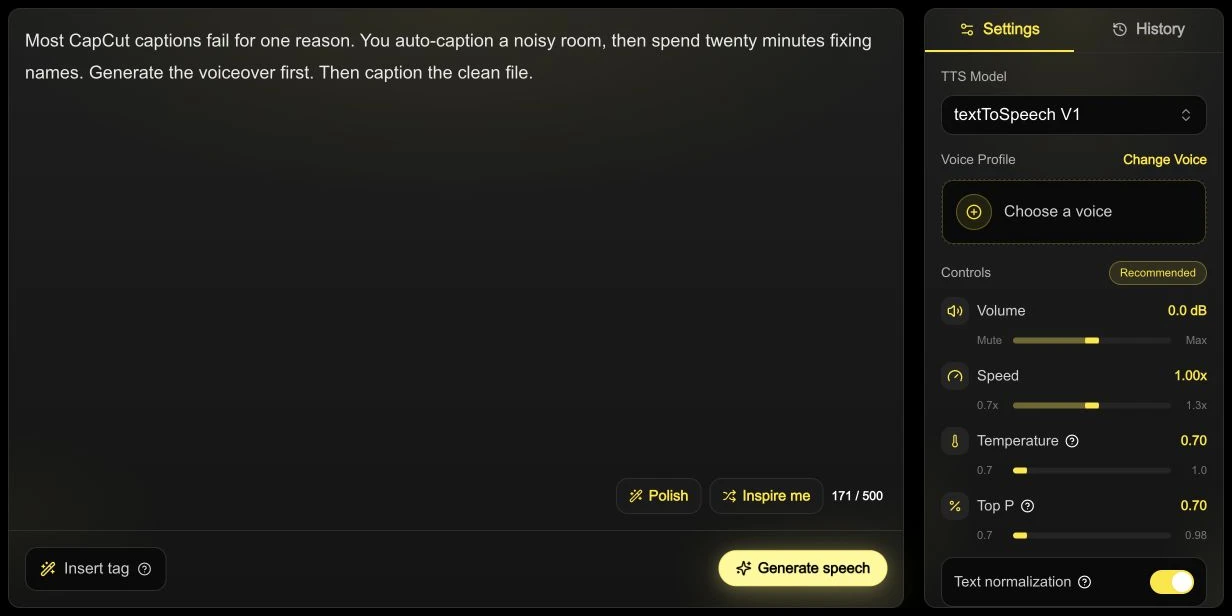
Echter Studio-Screenshot mit englischer Oberfläche: Beispiel mit 171/500 Zeichen bei 1.00x, vor Stimmwahl oder Generierung. Zeigt Vorbereitung, keinen Audioqualitätstest.
- Öffne Studio oder beginne beim YouTube-Stimmengenerator, um Erzählerstimmen zu filtern.
- Füge einen Abschnitt innerhalb des Limits ein. Basic/Pro erlaubt 15.000 Zeichen pro Generierung. Ein englisches 8-Minuten-Skript passt meist hinein; teile bei Überschreitung der tatsächlichen Zeichenzahl oder optional für leichteren Schnitt.
- Vergleiche zwei Stimmen mit demselben Absatz bei gleicher Geschwindigkeit. Entscheide nach Aussprache und Verständlichkeit; die folgenden Vorschläge sind Ausgangspunkte, keine Regeln je Kanaltyp.
- Höre 20–30 Sekunden vor. Passe die Geschwindigkeit leicht an (0.95–1.0x für lange Tutorials), bevor du Credits für den ganzen Abschnitt verbrauchst.
- Exportiere im bezahlten Tarif MP3. WAV nur, wenn du in einer DAW mischst.
Wenn ein Wort misslingt, korrigiere den Text, nicht den ganzen Abschnitt. Phonetische Schreibweise und ein kürzerer Satz sind besser als 1.000 Wörter neu zu generieren.
Ideen für Stimmen und Geschwindigkeiten zum Probehören
| Kanal | Stimmführung | Geschwindigkeit |
|---|---|---|
| Software / Anleitungen | Warm, klar, mittlere Tonhöhe | 0.95–1.0x |
| Finanzen / Nachrichten | Tiefer, ruhiger | 1.0x |
| Dokumentationen / Listen | Neutraler Erzähler; Energie nur im Aufhänger | 1.0x |
| YouTube im Shorts-Stil | Heller, kürzere Sätze | 1.05–1.15x |
Bezahlte Tarife enthalten Emotions-Tags zur Betonung einzelner Zeilen – hilfreich, wenn ein Satz Energie braucht, ohne den ganzen Absatz zu beschleunigen.
MP3 exportieren und Generierungslimits beachten
TextSpeech-Tariflimits (September 2026):
| Tarif | Zeichen / Generierung | MP3-Download | Kommerzielle Nutzung |
|---|---|---|---|
| Free | 500 | Nur Vorschau | Nein |
| Basic / Pro | 15.000 | Ja | Ja |
| Ultra | 30.000 | Ja | Ja |
Ein 10-Minuten-YouTube-Skript (~1.400 englische Wörter) passt meist in eine Generierung mit 15.000 Zeichen. Prüfe die tatsächliche Zeichenzahl; teile bei Überschreitung oder optional für den Schnitt. Benenne Dateien nach Abschnitt: 01-hook.mp3, 02-demo.mp3, 03-close.mp3. Füge sie in der Timeline zusammen.
Mehr zum Export: Text zu MP3.
CapCut-Voiceover: Audio importieren und zuerst schneiden
CapCuts integriertes TTS kann zu deinem Ablauf passen. Importiere MP3, wenn du eine separate wiederverwendbare Datei brauchst. Prüfe Verfügbarkeit, Exportoptionen und Nutzungsbedingungen der Stimme in deiner Version, bevor du sie für eine Serie wählst.
- Neues Projekt → importiere zuerst die Studio-MP3. Notiere die Dauer: Sie bestimmt deinen Zeitrahmen.
- Importiere danach Bildschirmaufnahmen oder B-Roll. Schneide Bild nach Audio.
- Teile Audio an Abschnittsgrenzen (jedes H2 im Skript), damit eine Absatzkorrektur nicht die ganze Timeline neu aufbaut.
- Erstelle Untertitel aus dem Skript oder korrigiere automatische anhand des Skripts. Prüfe Produktnamen und passe die Zeiten an das fertige Audio an.
- Senke die Musik während der Sprache, höre auf Verständlichkeit und prüfe auf Übersteuerung. 12–18 dB Absenkung können als Ausgangspunkt dienen; der passende Pegel hängt von den Aufnahmen ab.
- Exportiere 1080p (oder 4K bei 4K-Quelle). AAC-Audio, 48 kHz.
Premiere und DaVinci nutzen dieselbe Reihenfolge: Audiobasis → Bild → Untertitel.
Hast du CapCut TTS bereits verwendet, behalte es, wenn es deinen Anforderungen und Lizenzbedingungen entspricht. Für einen MP3-Vergleich schalte die Originalspur stumm, richte den Ersatz am Anfang aus und prüfe das Timing vor dem Löschen.
KI-Voiceover auf YouTube monetarisieren
Prüfe beim Upload YouTubes Anforderungen zur KI-Offenlegung. Die aktuelle offizielle Anleitung für YouTube Studio nennt Attribute → KI-Nutzung: Wähle Ja, wenn dein Inhalt die Kriterien realistischer, wesentlicher KI-Erzeugung oder -Änderung erfüllt, sonst Nein. Nicht jede TTS-Nutzung verlangt automatisch Offenlegung. Offenlegung allein hebt die Monetarisierungsberechtigung nicht auf; Kanal und Inhalte müssen weiterhin die Regeln erfüllen.
Checkliste vor Werbung:
- Skript und Bilder stammen von dir, nicht aus einem umgeschriebenen Artikel oder einer kopierten Liste.
- Die TTS-Lizenz umfasst kommerzielle / YouTube-Nutzung (bei TextSpeech ab Basic; Free nicht).
- Du hast eine echte MP3 aus Studio exportiert, keine Bildschirmaufnahme des Vorschauplayers.
- Untertitel wurden aus dem Skript hochgeladen.
- Musik ist lizenziert und unter die Stimme abgesenkt.
- KI-Angaben sind dort ehrlich ausgefüllt, wo der Upload-Ablauf sie verlangt.
Prüfe Rechte an Skript, Bildern, Musik und gewählter Stimme getrennt. Ein TTS-Abo überträgt keine Rechte an fremdem Material; Urheberrechtsfreigabe und YouTubes Prüfung wiederverwendeter Inhalte sind unterschiedliche Fragen.
Häufige Fehler
- Eine energische Werbestimme auswählen, ohne ihre Eignung für das ganze Tutorial zu prüfen.
- Einfügen ohne Prüfung der tatsächlichen Zeichenzahl gegen das Limit von 500 (Free) oder 15.000 (Basic/Pro).
- Erst Video schneiden, dann TTS in beliebige Schnitte zwingen.
- Stimme und Einstellungen nicht dokumentieren und dadurch spätere Episoden in jedem Tool schwerer reproduzierbar machen.
- 30 fast identische „Top 10“-Videos mit derselben Vorlage: genau dieses Massenproduktionsmuster überwacht YouTube.
- Nur mit Studiokopfhörern hören. Handylautsprecher bei 1.0x ist der ehrliche Test.
Häufig gestellte Fragen
Entzieht YouTube KI-Stimmen die Monetarisierung?
TTS allein entscheidet nicht über die Berechtigung. YouTube prüft Kanal und Inhalte anhand der Monetarisierungsregeln, einschließlich Originalität und Wiederverwendung. Eine Lizenz garantiert keine Monetarisierung.
Kann ich KI-Voiceover auf einem YouTube-Kanal ohne Gesicht verwenden?
Ja, wenn das Video eigenen Mehrwert bietet: deine Bildschirmaufnahme, dein Test, dein Schnitt – keine Diashow mit kopiertem Text.
Wie füge ich KI-Voiceover in CapCut hinzu?
Generiere MP3 in Studio, importiere sie in CapCut, schneide B-Roll passend zum Audio und erstelle Untertitel aus dem Skript. CapCut TTS ist für einen Entwurf optional. In Premiere gilt dieselbe Reihenfolge.
MP3 oder WAV für YouTube?
MP3 für CapCut und YouTube-Uploads. WAV, wenn du vorher in einer DAW mit EQ oder Kompressor arbeitest.
Muss ich meine eigene Stimme klonen?
Nein. Du kannst eine lizenzierte Bibliotheksstimme wählen. Prüfe ihre Bedingungen und imitiere niemanden ohne entsprechende Erlaubnis.
Was kostet KI-Voiceover für YouTube?
Vorschau ist im Rahmen täglicher Check-in-Punkte kostenlos. MP3 + kommerzielle Nutzung beginnen bei Basic. Ein 10-Minuten-Video umfasst etwa 1.400 englische Wörter und passt meist in eine Generierung mit 15.000 Zeichen. Prüfe die tatsächliche Zeichenzahl: Teilen ist nur über dem Limit nötig und ansonsten für den Schnitt optional.
Generiere die ersten 30 Sekunden in Studio. Vollende das Skript erst, wenn dieser Absatz wie ein Gastgeber klingt, dem du folgen würdest.