Resposta rápida: Narração com IA (também voz em off com IA) transforma roteiro em voz. Escreva para ouvir, teste uma seção, confirme direitos comerciais, exporte MP3 e edite o áudio primeiro no CapCut. O TTS integrado também pode servir a uma série; compare vozes disponíveis, exportação e termos atuais.
Narração com IA e voz em off com IA são o mesmo trabalho. Escolha voz integrada ou arquivo separado conforme a reutilização e o controle de edição necessários.
Última atualização: 14 de setembro de 2026. Revisão de fontes: documentação oficial do YouTube sobre divulgação e monetização consultada em 14 de setembro de 2026. Vozes e etapas de edição são sugestões, não resultados de testes de audição, experimentos de retenção ou teste de envio com sessão iniciada.
Narração com IA versus YouTube TTS versus CapCut TTS
| Fonte | O que é | Boa para | Fraca para |
|---|---|---|---|
| Narração / voz em off com IA (estúdio no navegador) | Roteiro → prévia → MP3 | Narrador fixo, licença comercial, mesma voz na semana seguinte | Confira os termos de reutilização e exportação da voz |
| YouTube TTS / voz de IA do YouTube | Legendas, dublagem automática ou voz integrada ao envio | Acessibilidade e rascunhos | Confira os termos de reutilização e exportação da voz |
| CapCut TTS / narração do CapCut | Vozes dentro do editor | Rascunho vertical, teste de 20 segundos | Confira os termos de reutilização e exportação da voz |
| TextSpeech | Prévia no Studio com Free; MP3 + uso comercial no Basic e superiores | Testar e depois exportar | Sem aplicativo de desktop; 15.000 caracteres por geração paga |
Conclusão: Experimente editar o áudio primeiro: coloque a narração e adapte a imagem. Confirme que voz e plano permitem o uso pretendido antes de publicar.
O TextSpeech oferece este fluxo: prévia no navegador → MP3 licenciado → vozes de narrador para YouTube → linha do tempo. É um guia de trabalho, não um teste comparativo de qualidade vocal.
YouTube sem aparecer com voz de IA
YouTube sem aparecer combina gravações de tela, imagens de apoio ou slides com narração. O formato sozinho não determina legalidade nem monetização; direitos, valor original e regras da plataforma continuam valendo.
A política de monetização de canais do YouTube avalia originalidade e autenticidade. Conteúdo repetitivo ou produzido em massa pode ser inelegível; um formato recorrente não é automaticamente excluído se cada vídeo tiver conteúdo substancialmente diferente. Acrescente demonstrações, análises ou explicações próprias em vez de apenas reunir textos e clipes alheios.
Uma voz consistente por série pode facilitar a produção. Registre a voz, os ajustes e a licença; também é possível planejar uma troca de narrador.
O que você precisa
- Um roteiro concluído, não anotações. O TTS lê exatamente o que você digita.
- TextSpeech Studio: mais de 1.000 vozes e 11 idiomas de interface.
- CapCut, Premiere ou DaVinci Resolve.
- Plano pago (Basic, Pro ou Ultra) se o vídeo tiver anúncios ou você precisar baixar MP3. Free: até 500 caracteres por geração, apenas prévia, sem uso comercial. Veja os preços.
- Opcional: marcadores de emoção nos planos pagos para dar ênfase sem acelerar a tomada inteira.
Teste um parágrafo real no Studio antes de investir em um roteiro de 10 minutos. Se ainda soar como um artigo de blog, reescreva primeiro para a fala.
Escreva o roteiro para ser falado
Texto para fala não improvisa. Use frases curtas, números por extenso e evite introduções vazias como “bem-vindos de volta ao canal”.
| Duração do vídeo | Palavras a 140 ppm (tutoriais) | Palavras a 160 ppm (explicações) | Cabe em uma geração Free de 500 caracteres? |
|---|---|---|---|
| 60 segundos | 140 | 160 | Não: use um bloco pago ou divida |
| 8 minutos | 1.120 | 1.280 | Não: use plano pago; divida apenas se exceder o limite de caracteres |
| 10 minutos | 1.400 | 1.600 | Não: use plano pago; divida apenas se exceder o limite de caracteres |
Regras que mudam o arquivo:
- Uma ideia por frase. Pontos criam pausas que o TTS respeita; sequências de vírgulas geralmente não.
- Escreva o que deve ser falado:
10%→ten percent; use grafia fonética para nomes de produtos quando necessário. - Apresente cedo o objetivo ou a pergunta principal. Confira seus próprios dados de retenção depois de publicar; não se estabelece aqui um corte universal de 12 segundos.
- Gere primeiro o áudio, depois edite as imagens de apoio. Encaixar narração em imagens já fechadas cria silêncios.
Exemplo de abertura direta (tutorial do CapCut)
A maioria das legendas do CapCut falha por um motivo. Você legenda automaticamente uma sala barulhenta e depois passa vinte minutos corrigindo nomes. Gere a narração primeiro. Depois legende o arquivo limpo.
O original tem 27 palavras (~12 segundos a 140 ppm). Gere apenas esse bloco no Free para testar o ritmo. Se não funcionar a 1.0x no alto-falante do celular, ainda não gere o restante do roteiro.
Gere a narração com IA no Studio
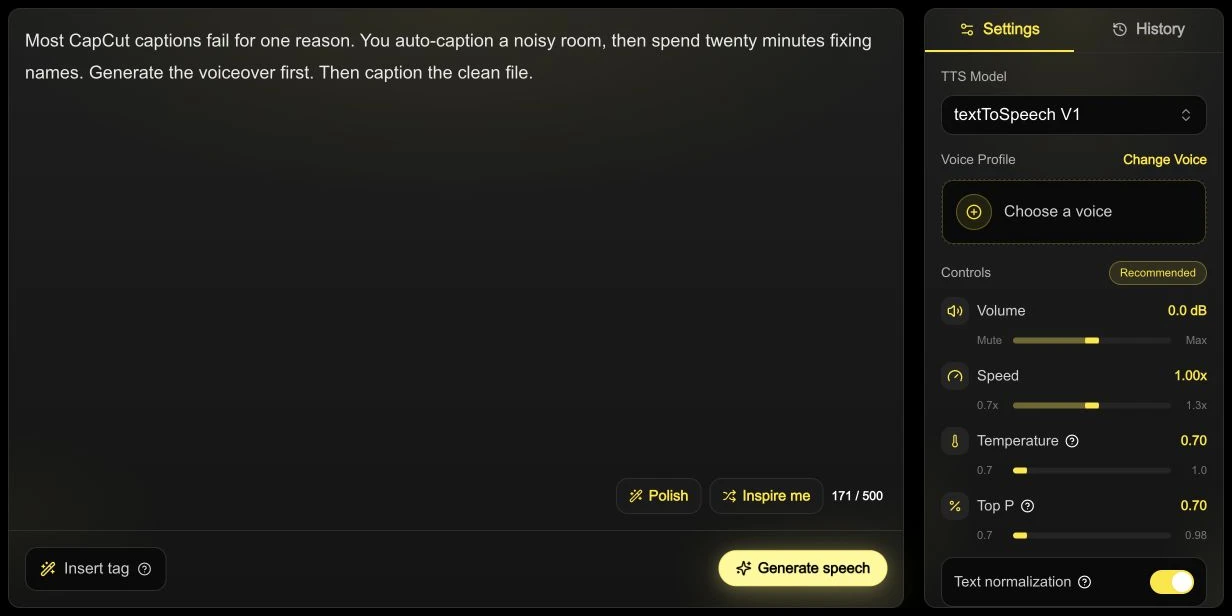
Captura real do Studio em inglês: exemplo com 171/500 caracteres a 1.00x, antes de escolher voz ou gerar. Mostra a preparação, não um teste de qualidade de áudio.
- Abra o Studio ou comece pela página do gerador de voz para YouTube para filtrar vozes de narrador.
- Cole uma seção dentro do limite. Basic/Pro permite 15.000 caracteres por geração. Um roteiro em inglês de 8 minutos costuma caber; divida se a contagem real de caracteres exceder o limite, ou opcionalmente para facilitar a edição.
- Compare duas vozes no mesmo parágrafo e velocidade. Escolha por pronúncia e clareza; as sugestões abaixo são pontos de partida, não regras por categoria de canal.
- Ouça 20–30 segundos. Ajuste levemente a velocidade (0.95–1.0x para tutoriais longos) antes de gastar créditos na seção inteira.
- No plano pago, exporte MP3. WAV somente se for mixar em uma DAW.
Se uma palavra falhar, corrija o texto, não a seção inteira. Grafia fonética e uma frase mais curta são melhores que gerar novamente 1.000 palavras.
Ideias de voz e velocidade para testar
| Canal | Direção de voz | Velocidade |
|---|---|---|
| Software / tutoriais | Acolhedora, clara, tom médio | 0.95–1.0x |
| Finanças / notícias | Mais grave, mais estável | 1.0x |
| Documentários / listas | Narrador neutro; energia só no gancho | 1.0x |
| YouTube no estilo Shorts | Mais viva, frases mais curtas | 1.05–1.15x |
Planos pagos incluem marcadores de emoção para dar ênfase a frases específicas, úteis quando uma frase precisa de energia sem acelerar o parágrafo todo.
Exporte MP3 e respeite os limites de geração
Limites dos planos TextSpeech (setembro de 2026):
| Plano | Caracteres / geração | Download de MP3 | Uso comercial |
|---|---|---|---|
| Free | 500 | Apenas prévia | Não |
| Basic / Pro | 15.000 | Sim | Sim |
| Ultra | 30.000 | Sim | Sim |
Um roteiro de YouTube de 10 minutos (~1.400 palavras em inglês) costuma caber em uma geração de 15.000 caracteres. Confira a contagem real; divida se exceder o limite ou, opcionalmente, para editar. Nomeie os arquivos por seção: 01-hook.mp3, 02-demo.mp3, 03-close.mp3. Junte-os na linha do tempo.
Mais detalhes sobre exportação: texto para MP3.
Narração no CapCut: importar e editar o áudio primeiro
O TTS integrado do CapCut pode atender ao seu trabalho. Importe MP3 se quiser um arquivo separado reutilizável. Confira disponibilidade, opções de exportação e termos da voz na sua versão antes de escolhê-la para uma série.
- Novo projeto → importe primeiro o MP3 do Studio. Anote a duração: ela define seu tempo.
- Importe depois gravações de tela ou imagens de apoio. Corte a imagem seguindo o áudio.
- Divida o áudio nas quebras de seção (cada H2 do roteiro) para que corrigir um parágrafo não exija refazer toda a linha do tempo.
- Crie legendas do roteiro ou corrija as automáticas comparando com ele. Confira nomes de produtos e ajuste cada legenda ao áudio final.
- Baixe a música durante a fala, ouça a inteligibilidade e confira se há saturação. Reduzir 12–18 dB pode ser um ponto de partida; o nível adequado depende das gravações.
- Exporte em 1080p (ou 4K se a fonte for 4K). Áudio AAC, 48 kHz.
Premiere e DaVinci seguem a mesma ordem: base de áudio → imagem → legendas.
Se já usou CapCut TTS, mantenha-o caso atenda às suas necessidades e à licença. Para comparar um MP3 importado, silencie a faixa original, alinhe a nova ao início e confira o tempo antes de apagar qualquer coisa.
Monetize narração com IA no YouTube
No envio, consulte os requisitos de divulgação de IA. As instruções oficiais atuais do YouTube Studio indicam Atributos → Uso de IA: escolha Sim se o conteúdo cumprir os critérios de geração ou alteração significativa e realista por IA; caso contrário, Não. Nem todo TTS exige divulgação automática. A divulgação em si não retira a elegibilidade para monetizar; canal e conteúdo ainda devem cumprir as políticas.
Lista antes dos anúncios:
- Roteiro e imagens são seus, não um artigo reescrito nem uma lista extraída de outro lugar.
- A licença TTS inclui uso comercial / YouTube (Basic e superiores no TextSpeech; Free não inclui).
- Você exportou um MP3 de verdade do Studio, não uma gravação de tela do player de prévia.
- As legendas foram enviadas a partir do roteiro.
- A música está licenciada e abaixo da voz.
- A declaração de IA foi preenchida honestamente onde o envio solicita.
Confira separadamente os direitos de roteiro, imagens, música e voz escolhida. Uma assinatura TTS não concede direitos sobre material alheio, e liberação de direitos autorais é diferente da análise de conteúdo reutilizado do YouTube.
Erros comuns
- Escolher uma voz publicitária enérgica sem verificar se combina com o tutorial inteiro.
- Colar sem conferir a contagem real de caracteres contra o limite de 500 (Free) ou 15.000 (Basic/Pro).
- Editar o vídeo primeiro e forçar o TTS a caber em cortes arbitrários.
- Não registrar voz e ajustes, dificultando reproduzir episódios futuros em qualquer ferramenta.
- Fazer 30 vídeos “top 10” quase idênticos com o mesmo modelo: esse é o padrão de produção em massa que o YouTube fiscaliza.
- Ouvir apenas em fones de estúdio. O teste honesto é o alto-falante do celular a 1.0x.
Perguntas frequentes
O YouTube desmonetiza vozes de IA?
O TTS sozinho não determina elegibilidade. O YouTube analisa canal e conteúdo pelas políticas de monetização, incluindo originalidade e reutilização. Ter licença não garante monetização.
Posso usar narração com IA em um canal do YouTube sem aparecer?
Sim, se o vídeo acrescentar valor original: sua gravação de tela, seu teste, sua edição, não slides acompanhados de texto extraído de outros sites.
Como adiciono narração com IA no CapCut?
Gere MP3 no Studio, importe para o CapCut, edite as imagens de apoio seguindo o áudio e legende a partir do roteiro. O CapCut TTS é opcional para rascunhos. A ordem é a mesma no Premiere.
MP3 ou WAV para YouTube?
MP3 para CapCut e envio ao YouTube. WAV se você equalizar ou comprimir primeiro em uma DAW.
Preciso clonar minha própria voz?
Não. Você pode escolher uma voz de biblioteca licenciada. Confira os termos e evite se passar por alguém sem a permissão adequada.
Quanto custa narração com IA para YouTube?
A prévia é gratuita dentro dos pontos de check-in diário. MP3 + uso comercial começam no Basic. Um vídeo de 10 minutos tem cerca de 1.400 palavras em inglês e costuma caber em uma geração de 15.000 caracteres. Confira a contagem real: dividir só é necessário acima do limite e é opcional para facilitar a edição.
Gere os primeiros 30 segundos no Studio. Termine o roteiro só depois que esse parágrafo soar como um apresentador que você acompanharia.