Короткий ответ: ИИ-озвучка (также ИИ-диктор) превращает сценарий в речь. Пишите для слуха, прослушайте часть, проверьте коммерческие права, экспортируйте MP3 и монтируйте в CapCut сначала аудио. Встроенный TTS тоже может подойти серии; сравните доступность голосов, экспорт и действующие условия.
ИИ-озвучка и ИИ-диктор обозначают одну работу. Выбирайте встроенный голос или отдельный файл по нужной повторной используемости и контролю монтажа.
Обновлено 14 сентября 2026 года. Проверка источников: официальная документация YouTube о раскрытии и монетизации просмотрена 14 сентября 2026 года. Голоса и шаги монтажа — рекомендации, не результаты прослушивания, экспериментов удержания или загрузки из авторизованного аккаунта.
ИИ-озвучка, YouTube TTS и CapCut TTS: сравнение
| Источник | Что это | Подходит для | Слабо подходит для |
|---|---|---|---|
| ИИ-озвучка / ИИ-диктор (браузерная студия) | Сценарий → предпрослушивание → MP3 | Постоянный ведущий серии, коммерческая лицензия, тот же голос через неделю | Проверьте условия повторного использования и экспорта голоса |
| YouTube TTS / ИИ-голос YouTube | Субтитры, автодубляж или голос, встроенный в процесс загрузки | Доступность и черновики | Проверьте условия повторного использования и экспорта голоса |
| CapCut TTS / озвучка CapCut | Голоса внутри редактора | Вертикальный черновик, тест на 20 секунд | Проверьте условия повторного использования и экспорта голоса |
| TextSpeech | Предпрослушивание Studio на Free; MP3 и коммерческое использование на Basic и выше | Проба голосов, затем экспорт | Нет настольного приложения; 15 000 символов за платную генерацию |
Вывод: Попробуйте сначала поставить речь, затем подогнать изображение. Перед публикацией проверьте, разрешают ли голос и тариф нужное использование.
Процесс TextSpeech: предпрослушивание в браузере → лицензированный MP3 → голоса дикторов для YouTube → таймлайн. Это рабочее руководство, не сравнительный тест качества голосов.
YouTube без лица с ИИ-голосом
YouTube без лица объединяет запись экрана, дополнительные кадры или слайды с рассказчиком. Формат сам по себе не определяет законность и монетизацию: права, оригинальная ценность и правила платформы сохраняют силу.
Правила монетизации каналов YouTube оценивают оригинальность и подлинность. Повторяющиеся и массовые материалы могут не подходить; повторяемый формат не исключается автоматически, если содержание роликов существенно различается. Добавьте собственную демонстрацию, анализ или объяснение вместо простой сборки чужих текстов и клипов.
Постоянный голос в серии может упростить производство. Запишите голос, настройки и лицензию; запланированная смена диктора тоже возможна.
Что понадобится
- Готовый сценарий, а не тезисы. TTS читает ровно то, что вы вводите.
- TextSpeech Studio: более 1 000 голосов, 11 языков интерфейса.
- CapCut, Premiere или DaVinci Resolve.
- Платный тариф (Basic, Pro или Ultra), если в видео будет реклама или нужен MP3. Free: до 500 символов за генерацию, только предпрослушивание, без коммерческого использования. См. тарифы.
- По желанию: теги эмоций на платных тарифах для акцентов без ускорения всей записи.
Прослушайте один настоящий абзац в Studio, прежде чем браться за 10-минутный сценарий. Если он всё ещё звучит как статья блога, сначала перепишите его для устной речи.
Пишите сценарий для речи
Синтез речи не импровизирует. Короткие предложения, числа прописью и никаких пустых вступлений вроде «с возвращением на канал».
| Длительность видео | Слов при 140 слов/мин (уроки) | Слов при 160 слов/мин (объяснения) | Уместится в одну генерацию Free на 500 символов? |
|---|---|---|---|
| 60 секунд | 140 | 160 | Нет: платный блок или разделение |
| 8 минут | 1 120 | 1 280 | Нет: платный тариф; делить лишь при превышении лимита символов |
| 10 минут | 1 400 | 1 600 | Нет: платный тариф; делить лишь при превышении лимита символов |
Правила, меняющие файл:
- Одна мысль на предложение. Точки создают паузы, которые TTS соблюдает; цепочки запятых часто не работают.
- Пишите то, что хотите услышать:
10%→ten percent; названия продуктов при необходимости передавайте фонетически. - Рано обозначьте цель или главный вопрос. После публикации изучите собственные данные удержания; универсальная граница в 12 секунд здесь не установлена.
- Генерируйте сначала аудио, затем монтируйте дополнительные кадры. Подгонка озвучки под утверждённое видео создаёт пустоты.
Пример начала сразу с сути (урок CapCut)
Большинство субтитров CapCut не удаются по одной причине. Вы автоматически распознаёте запись шумной комнаты, а потом двадцать минут исправляете названия. Сначала создайте озвучку. Затем сделайте субтитры для чистого файла.
В английском оригинале 27 слов (около 12 секунд при 140 слов/мин). Сгенерируйте на Free только этот блок, чтобы проверить темп. Если он не удерживает внимание на динамике телефона при 1.0x, пока не генерируйте остальной сценарий.
Создайте ИИ-озвучку в Studio
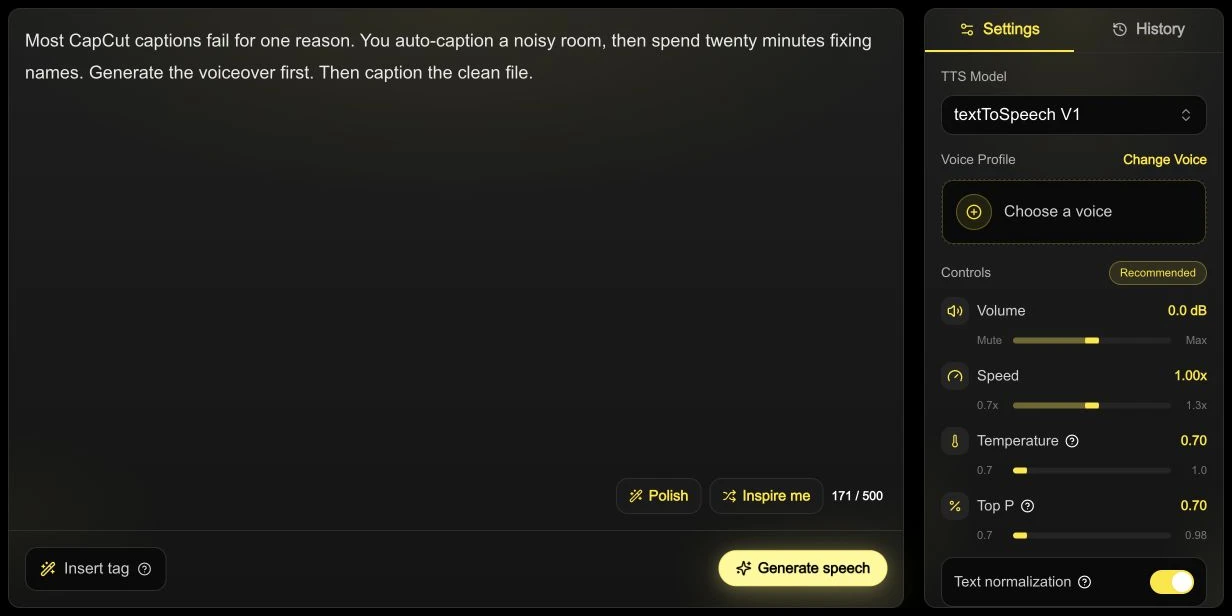
Реальный снимок Studio с английским интерфейсом: пример на 171/500 символов при 1.00x, до выбора голоса и генерации. Это подготовка, не тест качества аудио.
- Откройте Studio или начните со страницы генератора голосов YouTube, чтобы отфильтровать дикторские голоса.
- Вставьте один раздел в пределах лимита. Basic/Pro допускает 15 000 символов за генерацию. Английский сценарий на 8 минут обычно помещается; делите при превышении фактического числа символов или по желанию для удобства монтажа.
- Сравните два голоса на одном абзаце с одинаковой скоростью. Выбирайте по произношению и ясности; предложения ниже — отправные точки, а не правила для категорий каналов.
- Прослушайте 20–30 секунд. Немного отрегулируйте скорость (0.95–1.0x для длинных уроков), прежде чем тратить кредиты на весь раздел.
- На платном тарифе экспортируйте MP3. WAV — только если будете сводить звук в DAW.
Если слово звучит неверно, исправьте текст, а не весь раздел. Фонетическая запись и короткое предложение лучше повторной генерации 1 000 слов.
Идеи голоса и скорости для пробы
| Канал | Подача голоса | Скорость |
|---|---|---|
| Программы / инструкции | Тёплый, чёткий, средний регистр | 0.95–1.0x |
| Финансы / новости | Ниже, спокойнее | 1.0x |
| Документалистика / списки | Нейтральный диктор; энергия только в крючке | 1.0x |
| YouTube в стиле Shorts | Ярче, короче предложения | 1.05–1.15x |
Платные тарифы включают теги эмоций для акцентов в отдельных репликах: полезно, если предложению нужна энергия без ускорения всего абзаца.
Экспорт MP3 и ограничения генерации
Лимиты тарифов TextSpeech (сентябрь 2026):
| Тариф | Символов / генерация | Скачивание MP3 | Коммерческое использование |
|---|---|---|---|
| Free | 500 | Только предпрослушивание | Нет |
| Basic / Pro | 15 000 | Да | Да |
| Ultra | 30 000 | Да | Да |
10-минутный сценарий YouTube (около 1 400 английских слов) обычно помещается в одну генерацию на 15 000 символов. Проверьте фактическое число символов; делите при превышении лимита или по желанию для монтажа. Называйте файлы по разделам: 01-hook.mp3, 02-demo.mp3, 03-close.mp3. Соединяйте на таймлайне.
Подробнее об экспорте: текст в MP3.
Озвучка CapCut: импорт и монтаж аудио в первую очередь
Встроенный TTS CapCut может подойти вашему процессу. Для отдельного повторно используемого файла импортируйте MP3. Перед выбором для серии проверьте доступность голоса, экспорт и условия использования в своей версии.
- Новый проект → сначала импортируйте MP3 из Studio. Отметьте длительность: это ваш хронометраж.
- Затем импортируйте записи экрана или дополнительные кадры. Монтируйте изображение под звук.
- Разделяйте аудио на границах разделов (каждый H2 сценария), чтобы исправление абзаца не требовало перестраивать весь таймлайн.
- Создайте субтитры из сценария или исправьте автоматические по нему. Проверьте названия продуктов и согласуйте время с итоговым аудио.
- Приглушайте музыку во время речи, проверяйте разборчивость и отсутствие перегрузки. Снижение на 12–18 dB может быть отправной точкой; подходящий уровень зависит от записей.
- Экспортируйте 1080p (или 4K при исходнике 4K). Аудио AAC, 48 kHz.
В Premiere и DaVinci порядок тот же: основа аудио → изображение → субтитры.
Если использованный CapCut TTS отвечает вашим нуждам и лицензии, его можно оставить. Для сравнения с MP3 отключите звук исходной дорожки, выровняйте новую по началу и проверьте синхронизацию до удаления.
Монетизация ИИ-озвучки на YouTube
При загрузке смотрите требования раскрытия ИИ. Текущая официальная инструкция YouTube Studio указывает Атрибуты → Использование ИИ: выберите Да, если материал соответствует критериям реалистичного существенного создания или изменения ИИ, иначе Нет. Не всякое применение TTS автоматически требует раскрытия. Само раскрытие не лишает права на монетизацию; канал и контент должны соблюдать правила.
Проверка перед рекламой:
- Сценарий и изображение — ваши, а не переписанная статья или чужой список.
- Лицензия TTS включает коммерческое использование / YouTube (в TextSpeech Basic и выше; Free не включает).
- Вы экспортировали настоящий MP3 из Studio, а не записали экран проигрывателя предпрослушивания.
- Субтитры загружены из сценария.
- Музыка лицензирована и приглушена относительно голоса.
- Сведения об ИИ честно заполнены там, где их запрашивает загрузка.
Отдельно проверьте права на сценарий, изображение, музыку и выбранный голос. Подписка TTS не даёт прав на чужой материал; авторские разрешения и проверка повторно используемого контента YouTube — разные вопросы.
Частые ошибки
- Выбор энергичного рекламного голоса без проверки его уместности для всего урока.
- Вставка без проверки фактического числа символов относительно лимита 500 (Free) или 15 000 (Basic/Pro).
- Сначала монтаж видео, затем принудительная подгонка TTS под произвольные склейки.
- Отсутствие записи голоса и настроек, мешающее воспроизвести следующие выпуски в любом инструменте.
- 30 почти одинаковых видео «топ-10» по одному шаблону: именно такой конвейер отслеживает YouTube.
- Прослушивание только в студийных наушниках. Динамик телефона при 1.0x — честная проверка.
Частые вопросы
YouTube отключает монетизацию ИИ-голосов?
Один TTS не определяет право на монетизацию. YouTube проверяет канал и содержание по правилам, включая оригинальность и повторное использование. Лицензия не гарантирует монетизацию.
Можно использовать ИИ-озвучку на YouTube-канале без лица?
Да, если видео даёт оригинальную ценность: вашу запись экрана, ваш тест, ваш монтаж, а не слайд-шоу с собранным чужим текстом.
Как добавить ИИ-озвучку в CapCut?
Создайте MP3 в Studio, импортируйте в CapCut, смонтируйте дополнительные кадры под звук, добавьте субтитры из сценария. CapCut TTS необязателен для черновика. В Premiere тот же порядок.
MP3 или WAV для YouTube?
MP3 для CapCut и загрузки на YouTube. WAV, если сначала применяете эквалайзер или компрессию в DAW.
Нужно клонировать свой голос?
Нет. Можно выбрать лицензированный голос из библиотеки. Проверьте условия и не выдавайте себя за другого без соответствующего разрешения.
Сколько стоит ИИ-озвучка для YouTube?
Предпрослушивание бесплатно в пределах баллов за ежедневный вход. MP3 и коммерческое использование начинаются с Basic. 10-минутное видео — около 1 400 английских слов, обычно это одна генерация на 15 000 символов. Проверьте фактическое число символов: деление необходимо лишь сверх лимита, а для монтажа оно добровольное.
Создайте первые 30 секунд в Studio. Завершайте сценарий, только когда абзац звучит как ведущий, на которого вы сами подписались бы.