คำตอบสั้น ๆ: เสียงบรรยาย AI (หรือ เสียงพากย์ AI) เปลี่ยนสคริปต์เป็นเสียง เขียนเพื่อฟัง ทดลองหนึ่งส่วน ตรวจสิทธิ์เชิงพาณิชย์ ส่งออก MP3 แล้วตัดต่อ CapCut แบบเสียงก่อน TTS ในตัวก็อาจเหมาะกับซีรีส์ ควรเปรียบเทียบเสียงที่มี ตัวเลือกส่งออก และเงื่อนไขปัจจุบัน
เสียงบรรยาย AI และเสียงพากย์ AI คืองานเดียวกัน เลือกเสียงในโปรแกรมหรือไฟล์แยกตามความต้องการใช้ซ้ำและควบคุมการตัดต่อ
อัปเดตล่าสุด 14 กันยายน 2026 ตรวจแหล่งข้อมูล: อ่านเอกสารทางการ YouTube เรื่องการเปิดเผยและรายได้เมื่อ 14 กันยายน 2026 เสียงและขั้นตอนตัดต่อเป็นข้อเสนอ ไม่ใช่ผลทดลองฟัง ทดลองการดูต่อ หรือทดสอบอัปโหลดด้วยบัญชีที่เข้าสู่ระบบ
เปรียบเทียบเสียงบรรยาย AI, YouTube TTS และ CapCut TTS
| แหล่งเสียง | คืออะไร | เหมาะกับ | ข้อจำกัดสำหรับ |
|---|---|---|---|
| เสียงบรรยาย AI / เสียงพากย์ AI (สตูดิโอบนเบราว์เซอร์) | สคริปต์ → ฟังตัวอย่าง → MP3 | เสียงประจำซีรีส์ สิทธิ์เชิงพาณิชย์ เสียงเดิมในสัปดาห์หน้า | ตรวจเงื่อนไขใช้ซ้ำและส่งออกของเสียง |
| YouTube TTS / เสียง AI ของ YouTube | คำบรรยาย การพากย์อัตโนมัติ หรือเสียงในขั้นตอนอัปโหลด | การเข้าถึงและฉบับร่าง | ตรวจเงื่อนไขใช้ซ้ำและส่งออกของเสียง |
| CapCut TTS / เสียงบรรยาย CapCut | เสียงในโปรแกรมตัดต่อ | ร่างวิดีโอแนวตั้ง การทดสอบ 20 วินาที | ตรวจเงื่อนไขใช้ซ้ำและส่งออกของเสียง |
| TextSpeech | ฟังตัวอย่างใน Studio ด้วย Free; MP3 และการใช้เชิงพาณิชย์ใน Basic ขึ้นไป | ทดลองเสียงแล้วส่งออก | ไม่มีแอปเดสก์ท็อป; สร้างแบบชำระเงินได้ 15,000 อักขระต่อครั้ง |
ข้อสรุป: ลองวางเสียงก่อนแล้วตัดภาพตาม ตรวจว่าเสียงและแผนอนุญาตการใช้งานที่ต้องการก่อนเผยแพร่
TextSpeech มีขั้นตอน: ฟังตัวอย่างบนเบราว์เซอร์ → MP3 ที่มีสิทธิ์ → เสียงผู้บรรยาย YouTube → ไทม์ไลน์ นี่คือคู่มือทำงาน ไม่ใช่การทดสอบเปรียบเทียบคุณภาพเสียง
YouTube ไม่ออกหน้าด้วยเสียง AI
YouTube ไม่ออกหน้ารวมบันทึกหน้าจอ ภาพประกอบ หรือสไลด์กับเสียงบรรยาย รูปแบบอย่างเดียวไม่ตัดสินความถูกกฎหมายหรือรายได้ สิทธิ์ คุณค่าต้นฉบับ และกฎแพลตฟอร์มยังใช้บังคับ
นโยบายสร้างรายได้ของช่อง YouTube ประเมินความเป็นต้นฉบับและแท้จริง เนื้อหาซ้ำหรือผลิตจำนวนมากอาจไม่ผ่าน แต่รูปแบบประจำไม่ได้ถูกตัดสิทธิ์อัตโนมัติหากแต่ละวิดีโอมีสาระต่างกันอย่างมีนัยสำคัญ เพิ่มการสาธิต วิเคราะห์ หรืออธิบายของคุณ แทนการรวมข้อความและคลิปที่ยืมมาอย่างเดียว
เสียงสม่ำเสมอต่อซีรีส์อาจช่วยให้ผลิตง่ายขึ้น บันทึกเสียงที่เลือก การตั้งค่า และสิทธิ์ไว้ การวางแผนเปลี่ยนผู้บรรยายก็ทำได้
สิ่งที่ต้องเตรียม
- สคริปต์ที่เสร็จแล้ว ไม่ใช่โน้ตหัวข้อ TTS อ่านตามสิ่งที่พิมพ์ทุกคำ
- TextSpeech Studio: เสียงกว่า 1,000 แบบ และภาษาอินเทอร์เฟซ 11 ภาษา
- CapCut, Premiere หรือ DaVinci Resolve
- แผนชำระเงิน (Basic, Pro หรือ Ultra) หากวิดีโอมีโฆษณาหรือต้องดาวน์โหลด MP3 แผน Free ได้สูงสุด 500 อักขระต่อครั้ง ฟังตัวอย่างเท่านั้น ไม่ให้ใช้เชิงพาณิชย์ ดูราคา
- ตัวเลือกเสริม: แท็กอารมณ์ ในแผนชำระเงินเพื่อเน้นโดยไม่เร่งทั้งเทค
ทดลองย่อหน้าจริงใน Studio ก่อนลงทุนกับสคริปต์ 10 นาที หากยังฟังเหมือนบทความบล็อก ให้เขียนใหม่เป็นภาษาพูดก่อน
เขียนสคริปต์สำหรับการพูด
ข้อความเป็นเสียงพูดไม่ด้นสด ใช้ประโยคสั้น เขียนตัวเลขเป็นคำอ่าน และตัดคำเกริ่นอย่าง “ยินดีต้อนรับกลับสู่ช่อง”
| ความยาววิดีโอ | คำที่ 140 คำต่อนาที (สอนใช้งาน) | คำที่ 160 คำต่อนาที (อธิบาย) | พอดีกับ Free หนึ่งครั้ง 500 อักขระไหม? |
|---|---|---|---|
| 60 วินาที | 140 | 160 | ไม่ ใช้ส่วนแบบชำระเงินหรือแบ่ง |
| 8 นาที | 1,120 | 1,280 | ไม่ ใช้แผนชำระเงิน แบ่งเมื่อเกินเพดานอักขระเท่านั้น |
| 10 นาที | 1,400 | 1,600 | ไม่ ใช้แผนชำระเงิน แบ่งเมื่อเกินเพดานอักขระเท่านั้น |
กฎที่เปลี่ยนผลลัพธ์ไฟล์:
- หนึ่งแนวคิดต่อประโยค จุดจบประโยคสร้างช่วงพักที่ TTS ทำตาม แต่จุลภาคต่อกันมักไม่ช่วย
- เขียนตามเสียงที่ต้องการ:
10%→ten percent; ชื่อผลิตภัณฑ์เขียนตามการออกเสียงได้หากจำเป็น - บอกจุดประสงค์หรือคำถามหลักตั้งแต่ต้น ตรวจข้อมูลการดูต่อของคุณหลังเผยแพร่ บทความนี้ไม่ได้ยืนยันเกณฑ์สากล 12 วินาที
- สร้างเสียงก่อน แล้วตัดภาพประกอบ การบังคับเสียงบรรยายให้พอดีกับภาพที่ล็อกแล้วทำให้เกิดช่วงว่าง
ตัวอย่างเปิดเรื่องเข้าประเด็นทันที (บทสอน CapCut)
คำบรรยาย CapCut ส่วนใหญ่พลาดด้วยเหตุผลเดียว คุณสร้างคำบรรยายอัตโนมัติจากห้องที่มีเสียงดัง แล้วใช้ยี่สิบนาทีแก้ชื่อ ให้สร้างเสียงบรรยายก่อน จากนั้นค่อยทำคำบรรยายให้ไฟล์เสียงที่สะอาด
ต้นฉบับภาษาอังกฤษมี 27 คำ (ประมาณ 12 วินาทีที่ 140 คำต่อนาที) สร้างเฉพาะส่วนนี้ บน Free เพื่อทดสอบจังหวะ หากฟังผ่านลำโพงโทรศัพท์ที่ 1.0x แล้วยังดึงความสนใจไม่ได้ อย่าเพิ่งสร้างสคริปต์ที่เหลือ
สร้างเสียงบรรยาย AI ใน Studio
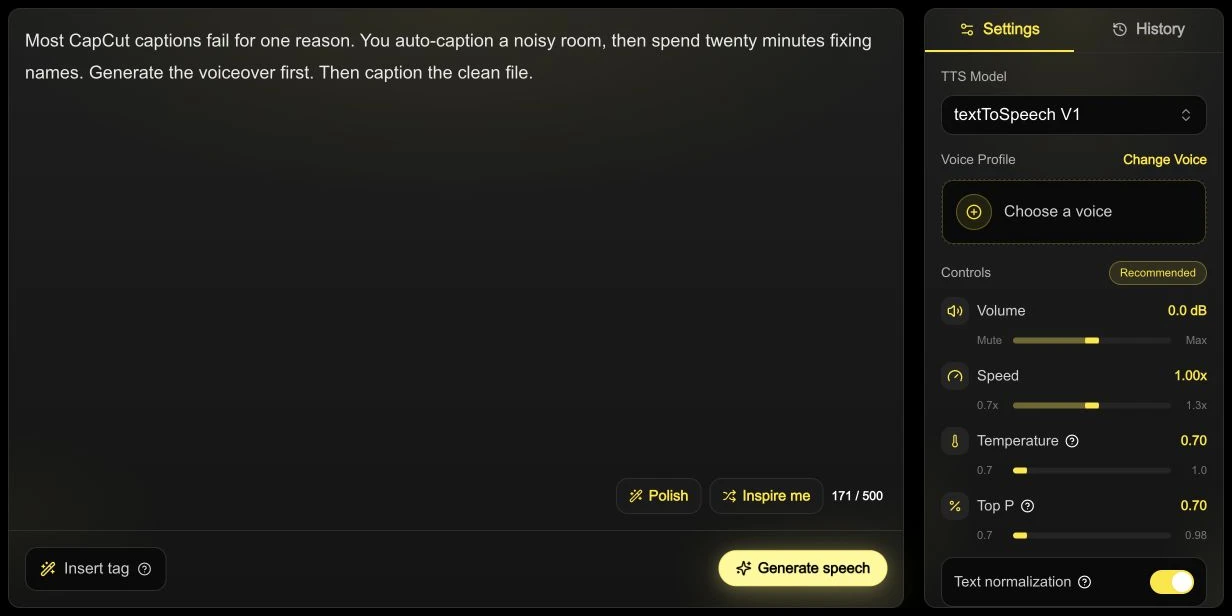
ภาพหน้าจอ Studio จริงในภาษาอังกฤษ ตัวอย่าง 171/500 อักขระที่ 1.00x ก่อนเลือกเสียงหรือสร้าง แสดงการเตรียมงาน ไม่ใช่การทดสอบคุณภาพเสียง
- เปิด Studio หรือเริ่มจากหน้าเครื่องมือสร้างเสียง YouTube เพื่อกรองเสียงแนวผู้บรรยาย
- วางหนึ่งส่วนที่อยู่ในเพดาน Basic/Pro ให้ 15,000 อักขระต่อครั้ง สคริปต์ภาษาอังกฤษ 8 นาทีมักใส่ได้ แบ่งเมื่อจำนวนอักขระจริงเกินเพดาน หรือเลือกแบ่งเพื่อให้ตัดต่อง่ายขึ้น
- เปรียบเทียบสองเสียงด้วยย่อหน้าและความเร็วเดียวกัน เลือกจากการออกเสียงและความชัดเจน ข้อเสนอต่อไปเป็นจุดเริ่มทดลอง ไม่ใช่กฎตามประเภทช่อง
- ฟังตัวอย่าง 20–30 วินาที ปรับความเร็วเล็กน้อย (0.95–1.0x สำหรับบทสอนยาว) ก่อนใช้เครดิตกับทั้งส่วน
- ในแผนชำระเงิน ส่งออก MP3 ใช้ WAV เฉพาะเมื่อจะมิกซ์ใน DAW
หากคำหนึ่งออกเสียงผิด ให้แก้ข้อความ ไม่ใช่ทั้งส่วน การสะกดตามเสียงและประโยคที่สั้นลงดีกว่าสร้างใหม่ 1,000 คำ
แนวคิดเสียงและความเร็วให้ลองฟัง
| ช่อง | แนวทางเสียง | ความเร็ว |
|---|---|---|
| ซอฟต์แวร์ / วิธีใช้งาน | อบอุ่น ชัดเจน ระดับกลาง | 0.95–1.0x |
| การเงิน / ข่าว | ต่ำและนิ่งกว่า | 1.0x |
| สารคดี / รายการแบบลิสต์ | ผู้บรรยายเป็นกลาง เพิ่มพลังเฉพาะตอนเปิด | 1.0x |
| YouTube สไตล์ Shorts | สดใสขึ้น ประโยคสั้นลง | 1.05–1.15x |
แผนชำระเงินมีแท็กอารมณ์สำหรับเน้นรายประโยค เหมาะเมื่อประโยคต้องการพลังโดยไม่เร่งทั้งย่อหน้า
ส่งออก MP3 และเคารพเพดานการสร้าง
ขีดจำกัดแผน TextSpeech (กันยายน 2026):
| แผน | อักขระ / ครั้ง | ดาวน์โหลด MP3 | ใช้เชิงพาณิชย์ |
|---|---|---|---|
| Free | 500 | ฟังตัวอย่างเท่านั้น | ไม่ได้ |
| Basic / Pro | 15,000 | ได้ | ได้ |
| Ultra | 30,000 | ได้ | ได้ |
สคริปต์ YouTube 10 นาที (ประมาณ 1,400 คำภาษาอังกฤษ) มักพอดีกับการสร้างหนึ่งครั้งที่ 15,000 อักขระ ตรวจจำนวนอักขระจริง แบ่งเมื่อเกินเพดาน หรือเลือกแบ่งเพื่อการตัดต่อ ตั้งชื่อไฟล์ตามส่วน: 01-hook.mp3, 02-demo.mp3, 03-close.mp3 แล้วต่อในไทม์ไลน์
รายละเอียดการส่งออก: ข้อความเป็น MP3
เสียงบรรยาย CapCut: นำเข้าและตัดต่อเสียงก่อน
TTS ในตัว CapCut อาจเหมาะกับงาน หากต้องการไฟล์แยกใช้ซ้ำ ให้นำเข้า MP3 ก่อนเลือกใช้ทั้งซีรีส์ ตรวจเสียงที่มี ตัวเลือกส่งออก และเงื่อนไขในเวอร์ชันของคุณ
- โปรเจกต์ใหม่ → นำเข้า MP3 จาก Studio ก่อน จดระยะเวลา เพราะนี่คือกรอบเวลาของคุณ
- จากนั้นนำเข้าบันทึกหน้าจอหรือภาพประกอบ ตัดภาพตามเสียง
- แบ่งเสียงตรงรอยต่อของส่วน (แต่ละ H2 ในสคริปต์) เพื่อให้แก้หนึ่งย่อหน้าได้โดยไม่ต้องสร้างไทม์ไลน์ใหม่ทั้งหมด
- ทำคำบรรยายจากสคริปต์หรือเทียบเพื่อแก้คำบรรยายอัตโนมัติ ตรวจชื่อผลิตภัณฑ์และปรับเวลาแต่ละคำบรรยายตามเสียงสุดท้าย
- ลดเพลงขณะมีเสียงพูด ฟังความชัดและตรวจเสียงแตก การลด 12–18 dB อาจใช้เป็นจุดเริ่ม ระดับที่เหมาะขึ้นอยู่กับไฟล์บันทึก
- ส่งออก 1080p (หรือ 4K หากต้นฉบับเป็น 4K) เสียง AAC, 48 kHz
Premiere และ DaVinci ใช้ลำดับเดียวกัน: ฐานเสียง → ภาพ → คำบรรยาย
หาก CapCut TTS ที่ใช้อยู่ตอบโจทย์และสิทธิ์ครบ ก็เก็บไว้ได้ หากจะเทียบ MP3 ให้นำเข้ามา ปิดเสียงแทร็กเดิม จัดแทร็กใหม่ตรงจุดเริ่ม แล้วตรวจเวลาก่อนลบสิ่งใด
สร้างรายได้จากเสียงบรรยาย AI บน YouTube
ขณะอัปโหลด ดูข้อกำหนดเปิดเผย AI ขั้นตอนทางการปัจจุบันของ YouTube Studio ระบุ แอตทริบิวต์ → การใช้ AI ให้เลือกใช่เมื่อเนื้อหาเข้าหลักเกณฑ์การสร้างหรือเปลี่ยนแปลงด้วย AI อย่างมีนัยสำคัญและสมจริง มิฉะนั้นเลือกไม่ใช่ ไม่ใช่ทุกการใช้ TTS ต้องเปิดเผยอัตโนมัติ การเปิดเผยเองไม่ตัดสิทธิ์สร้างรายได้ แต่ช่องและเนื้อหายังต้องทำตามนโยบาย
รายการตรวจสอบก่อนเปิดโฆษณา:
- สคริปต์และภาพเป็นของคุณ ไม่ใช่บทความเขียนใหม่หรือรายการที่ดึงจากที่อื่น
- สิทธิ์ TTS รวมการใช้เชิงพาณิชย์ / YouTube (Basic ขึ้นไป ใน TextSpeech; Free ไม่รวม)
- ส่งออก MP3 จริงจาก Studio ไม่ใช่อัดหน้าจอเครื่องเล่นตัวอย่าง
- อัปโหลดคำบรรยายที่สร้างจากสคริปต์แล้ว
- เพลงมีสิทธิ์ใช้งานและลดระดับต่ำกว่าเสียงพูด
- กรอกการเปิดเผย AI อย่างซื่อสัตย์ในจุดที่ขั้นตอนอัปโหลดร้องขอ
ตรวจสิทธิ์ของสคริปต์ ภาพ เพลง และเสียงที่เลือกแยกกัน การสมัคร TTS ไม่ให้สิทธิ์ในสื่อผู้อื่น และการอนุญาตลิขสิทธิ์เป็นคนละเรื่องกับการตรวจเนื้อหาใช้ซ้ำของ YouTube
ข้อผิดพลาดที่พบบ่อย
- เลือกเสียงโฆษณาที่มีพลังโดยไม่ตรวจว่าเหมาะกับบทสอนทั้งเรื่องไหม
- วางข้อความโดยไม่ตรวจจำนวนอักขระจริงเทียบกับเพดาน 500 (Free) หรือ 15,000 (Basic/Pro)
- ตัดต่อวิดีโอก่อน แล้วบังคับ TTS ให้เข้ากับจุดตัดตามใจ
- ไม่บันทึกเสียงและการตั้งค่า ทำให้ทำซ้ำในตอนต่อไปได้ยากไม่ว่าจะใช้เครื่องมือใด
- ทำวิดีโอ “10 อันดับ” 30 ชิ้นที่แทบเหมือนกันด้วยเทมเพลตเดียว นี่คือรูปแบบผลิตจำนวนมากที่ YouTube ตรวจ
- ฟังด้วยหูฟังสตูดิโออย่างเดียว ลำโพงโทรศัพท์ที่ 1.0x คือการทดสอบที่ตรงไปตรงมา
คำถามที่พบบ่อย
YouTube ปิดสร้างรายได้กับเสียง AI หรือไม่?
TTS อย่างเดียวไม่ตัดสินสิทธิ์ YouTube ตรวจช่องและเนื้อหาตามนโยบายรายได้ รวมความเป็นต้นฉบับและการใช้ซ้ำ การมีสิทธิ์ใช้งานไม่รับประกันรายได้
ใช้เสียงบรรยาย AI กับช่อง YouTube ไม่ออกหน้าได้ไหม?
ได้ หากวิดีโอเพิ่มคุณค่าต้นฉบับ เช่น บันทึกหน้าจอ การทดสอบ และการตัดต่อของคุณ ไม่ใช่สไลด์พร้อมข้อความที่ดึงจากที่อื่น
เพิ่มเสียงบรรยาย AI ใน CapCut อย่างไร?
สร้าง MP3 ใน Studio นำเข้า CapCut ตัดภาพประกอบตามเสียง แล้วทำคำบรรยายจากสคริปต์ CapCut TTS เป็นตัวเลือกสำหรับฉบับร่าง Premiere ก็ใช้ลำดับเดียวกัน
MP3 หรือ WAV สำหรับ YouTube?
ใช้ MP3 สำหรับ CapCut และอัปโหลด YouTube ใช้ WAV หากทำ EQ หรือบีบอัดเสียงใน DAW ก่อน
ต้องโคลนเสียงตัวเองไหม?
ไม่จำเป็น เลือกเสียงจากคลังที่มีสิทธิ์ได้ ตรวจเงื่อนไขและหลีกเลี่ยงการแอบอ้างเป็นคนอื่นโดยไม่ได้รับอนุญาตอย่างเหมาะสม
เสียงบรรยาย AI สำหรับ YouTube ราคาเท่าไร?
ฟังตัวอย่างฟรีภายในคะแนนเช็กอินรายวัน MP3 และการใช้เชิงพาณิชย์เริ่มที่ Basic วิดีโอ 10 นาทีมีประมาณ 1,400 คำภาษาอังกฤษ และมักพอดีกับการสร้างหนึ่งครั้งที่ 15,000 อักขระ ตรวจจำนวนจริง ต้องแบ่งเฉพาะเมื่อเกินเพดาน ส่วนการแบ่งเพื่อให้ตัดต่อง่ายขึ้นเป็นทางเลือก
สร้าง 30 วินาทีแรกใน Studio แล้วค่อยเขียนสคริปต์ให้จบเมื่อย่อหน้านั้นฟังเหมือนผู้ดำเนินรายการที่คุณเองอยากติดตาม