簡短答案: AI 配音(也稱 AI 旁白)會將腳本轉成旁白。以聽覺體驗撰寫、預覽一段、確認商業權利、匯出 MP3,再於 CapCut 先剪音訊。內建 TTS 也可能適合系列;選擇前請比較聲音供應、匯出選項與現行條款。
AI 配音與 AI 旁白是同一種工作。依照重複使用與剪輯控制需求,選擇編輯器內建聲音或獨立音訊檔。
最後更新:2026 年 9 月 14 日。 資料查核:於 2026 年 9 月 14 日查閱 YouTube 官方揭露與營利文件。聲音選擇與剪輯步驟是建議,不是試聽測試、留存實驗或登入帳號上傳測試的結果。
AI 配音、YouTube TTS 與 CapCut TTS 比較
| 來源 | 是什麼 | 適合 | 不擅長 |
|---|---|---|---|
| AI 配音/AI 旁白(瀏覽器工作室) | 腳本 → 預覽 → MP3 | 固定系列主持聲音、商業授權、下週沿用同一聲音 | 確認所選聲音的重複使用與匯出條款 |
| YouTube TTS/YouTube AI 語音 | 字幕、自動配音,或上傳流程內建的聲音 | 無障礙與草稿 | 確認所選聲音的重複使用與匯出條款 |
| CapCut TTS/CapCut 配音 | 編輯器內的聲音 | 直式草稿、20 秒測試 | 確認所選聲音的重複使用與匯出條款 |
| TextSpeech | Free 可在 Studio 預覽;Basic 以上方案 提供 MP3 與商業用途 | 試聽後匯出 | 無桌面應用程式;付費每次產生 15,000 個字元 |
重點: 試試先做音訊:先放旁白,再讓畫面配合。發布前確認聲音與方案允許你的預定用途。
TextSpeech 提供以下流程:瀏覽器預覽 → 授權 MP3 匯出 → YouTube 旁白聲音 → 時間軸。本文是操作流程指南,不是聲音品質比較測試。
使用 AI 語音製作不露臉 YouTube
不露臉 YouTube 結合螢幕錄影、補充鏡頭或投影片與旁白。形式本身不決定合法性或營利資格;權利、原創價值與平台規範仍適用。
YouTube 的頻道營利政策評估原創性與真實性。重複或大量生產的內容可能不符資格;若各影片提供實質不同的內容,沿用形式不代表自動被排除。加入自己的示範、分析或解釋,而非只拼接借用的文字與片段。
每個系列維持一致聲音可能方便製作。記錄聲音、設定與授權;也可以有計畫地更換旁白。
你需要準備什麼
- 完成的腳本,而非重點筆記。TTS 會照你輸入的內容朗讀。
- TextSpeech Studio:超過 1,000 種聲音、11 種介面語言。
- CapCut、Premiere 或 DaVinci Resolve。
- 若影片會投放廣告或需要下載 MP3,請使用付費方案(Basic、Pro 或 Ultra)。Free 每次最多 500 個字元,僅供預覽,不含商業用途。請查看價格。
- 選配:付費方案的情緒標籤,可加強語氣而不必加速整段錄音。
投入 10 分鐘腳本之前,先在 Studio 試聽一個實際段落。如果仍像部落格文章,先改寫成適合口說的文字。
把腳本寫成口說語言
文字轉語音不會即興發揮。使用短句、把數字寫成讀法,省略「歡迎回到本頻道」之類的暖場空話。
| 影片長度 | 每分鐘 140 個英文單字(教學) | 每分鐘 160 個英文單字(解說) | 能放進一次 Free 產生的 500 個字元嗎? |
|---|---|---|---|
| 60 秒 | 140 | 160 | 不行:使用付費區塊或拆分 |
| 8 分鐘 | 1,120 | 1,280 | 不行:使用付費方案;超過字元上限才需拆分 |
| 10 分鐘 | 1,400 | 1,600 | 不行:使用付費方案;超過字元上限才需拆分 |
會改變音訊結果的規則:
- 每句一個想法。句號能形成 TTS 會遵循的停頓,連串逗號通常做不到。
- 寫出你想聽到的讀法:
10%→ten percent;必要時以音標式拼法處理產品名稱。 - 儘早說明目的或核心問題。發布後查看自己的觀眾留存資料;本文並未建立通用的 12 秒分界。
- 先產生音訊,再剪補充鏡頭。硬把旁白塞進已定稿的畫面會產生空白。
直接切入主題的開場範例(CapCut 教學)
大多數 CapCut 字幕失敗只有一個原因。你替吵雜房間的錄音自動加字幕,接著花二十分鐘修正名稱。先產生旁白,再為乾淨的檔案加字幕。
英文原文共有 27 個單字(每分鐘 140 個英文單字時約 12 秒)。在 Free 只產生這一段來測試節奏。如果用手機喇叭以 1.0x 播放仍無法吸引人,就先不要產生其餘腳本。
在 Studio 產生 AI 配音
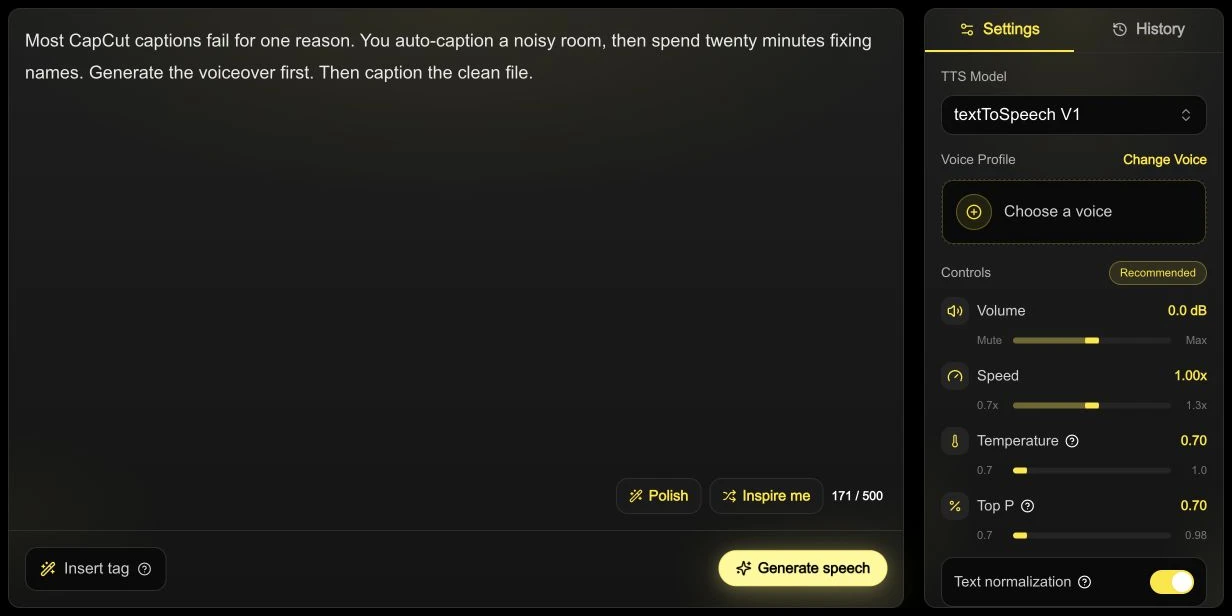
Studio 實際截圖,介面為英文:範例為 171/500 個字元、速度 1.00x,尚未選擇聲音或產生音訊。這是準備步驟,不是音質測試。
- 開啟 Studio,或從 YouTube 語音產生器頁面開始,篩選旁白風格的聲音。
- 貼上一個符合方案上限的段落。Basic/Pro 每次可產生 15,000 個字元,8 分鐘英文腳本通常放得下;實際字元數超過上限才需拆分,也可為方便剪輯自行分段。
- 以相同段落和速度比較兩種聲音,依發音與清晰度選擇。下列建議是試聽起點,不是各類頻道必須遵守的規則。
- 預覽 20–30 秒。先微調速度(長教學適合 0.95–1.0x),再花點數產生整段。
- 付費方案匯出 MP3。只有要在 DAW 混音時才使用 WAV。
若某個字發音出錯,修改文字,不要重做整段。調整拼音並縮短句子,比重新產生 1,000 個英文單字更有效。
可試聽的聲音與速度建議
| 頻道 | 聲音方向 | 速度 |
|---|---|---|
| 軟體/操作教學 | 溫暖、清晰、中音 | 0.95–1.0x |
| 財經/新聞 | 較低沉、穩定 | 1.0x |
| 紀錄片/清單型內容 | 中性旁白;只在開場加強活力 | 1.0x |
| Shorts 風格 YouTube | 較明亮、句子較短 | 1.05–1.15x |
付費方案包含情緒標籤,可以逐句加強語氣;當一句話需要活力、又不想加速整段時很實用。
匯出 MP3 並遵守產生上限
TextSpeech 方案限制(2026 年 9 月):
| 方案 | 每次產生字元數 | MP3 下載 | 商業用途 |
|---|---|---|---|
| Free | 500 | 僅預覽 | 否 |
| Basic / Pro | 15,000 | 是 | 是 |
| Ultra | 30,000 | 是 | 是 |
10 分鐘 YouTube 腳本(約 1,400 個英文單字)通常可放進一次 15,000 個字元的產生。請檢查實際字元數,超過上限才需拆分,也可為剪輯方便自行分段。依段落命名檔案: 01-hook.mp3、02-demo.mp3、03-close.mp3,再於時間軸串接。
更多匯出資訊:文字轉 MP3。
CapCut 配音:匯入並先剪音訊
CapCut 內建 TTS 可能符合你的流程。若需要可重複使用的獨立檔案,可匯入 MP3。選定系列聲音前,請確認你所用版本的聲音供應、匯出選項與使用條款。
- 新增專案 → 先匯入 Studio MP3。記下長度,這就是你的時間基準。
- 接著匯入螢幕錄影或補充鏡頭。依音訊剪畫面。
- 在段落交界拆分音訊(腳本中的每個 H2),修正一段時才不必重建整條時間軸。
- 依腳本製作字幕,或對照腳本修正自動字幕。檢查產品名稱,並將每條字幕時間對齊最終音訊。
- 說話時降低音樂,聆聽語音是否清楚並檢查削波。降低 12–18 dB 可作為起點;適當音量取決於錄音。
- 匯出 1080p(來源為 4K 則可匯出 4K)。音訊使用 AAC、48 kHz。
Premiere 與 DaVinci 的順序相同:音訊底稿 → 畫面 → 字幕。
若已使用 CapCut TTS,且符合需求與授權,可繼續保留。比較匯入 MP3 時,先將原音軌靜音、把新音軌對齊起點,確認時間後再決定是否移除原檔。
在 YouTube 透過 AI 配音營利
上傳時請查看 YouTube 的 AI 揭露要求。目前 YouTube Studio 官方步驟為屬性 → AI 使用:符合逼真且有實質 AI 生成或變更的標準時選「是」,否則選「否」。並非所有 TTS 用途都自動需要揭露。揭露本身不會取消營利資格;頻道與內容仍須符合營利政策。
開啟廣告前的檢查清單:
- 腳本和畫面都是你自己的,不是改寫文章或擷取別人的清單。
- TTS 授權包含商業/YouTube 用途(TextSpeech 的 Basic 以上方案;Free 不包含)。
- 你從 Studio 匯出了真正的 MP3,而不是錄製預覽播放器畫面。
- 字幕由腳本製作並上傳。
- 音樂具有授權,且音量低於人聲。
- 在上傳流程要求的地方誠實填寫 AI 揭露資訊。
分別確認腳本、畫面、音樂與所選聲音的權利。訂閱 TTS 不代表取得他人素材的權利;版權授權與 YouTube 的重複使用內容審查是不同事項。
常見錯誤
- 未確認是否適合整段教學,就選用充滿活力的廣告聲線。
- 貼上前未檢查實際字元數是否超過 500 個字元(Free)或 15,000 個字元(Basic/Pro)的上限。
- 先剪影片,再強迫 TTS 配合任意切點。
- 沒有記錄聲音與設定,導致日後使用任何工具都較難重現後續集數。
- 用同一模板製作 30 支幾乎相同的「前 10 名」影片,這就是 YouTube 管制的量產模式。
- 只用錄音室耳機聽。手機喇叭、1.0x 播放才是誠實的測試。
常見問題
YouTube 會取消 AI 聲音的營利嗎?
TTS 本身不決定營利資格。YouTube 會依營利政策審查頻道及內容,包括原創性與重複使用規範。取得授權不代表保證能營利。
不露臉 YouTube 頻道可以使用 AI 配音嗎?
可以,前提是影片提供原創價值:你的螢幕錄影、你的測試、你的剪輯,而不是投影片加上擷取來的文字。
如何在 CapCut 加入 AI 配音?
在 Studio 產生 MP3,匯入 CapCut,依音訊剪補充鏡頭,再根據腳本加字幕。CapCut TTS 可選擇用於草稿。Premiere 也使用相同順序。
YouTube 應使用 MP3 還是 WAV?
CapCut 和 YouTube 上傳使用 MP3。若先在 DAW 等化或壓縮,則使用 WAV。
我需要複製自己的聲音嗎?
不需要。你可以選擇有授權的聲音庫旁白。請確認條款,並避免未經適當同意冒用他人身分。
YouTube AI 配音要花多少錢?
每日簽到點數範圍內可免費預覽。MP3 與商業用途從 Basic 開始提供。 10 分鐘影片約 1,400 個英文單字,通常可放進一次 15,000 個字元的產生。請檢查實際字元數;超過上限才需拆分,其餘情況可為方便剪輯自行分段。
先在 Studio 產生前 30 秒。等這段聽起來像你願意追蹤的主持人,再完成其餘腳本。